
파이썬으로 데이터 분석이나 머신러닝을 시작하려는데, “패키지 설치하다가 꼬였다”, “버전이 안 맞는다”는 이야기를 들어보셨나요? 아나콘다(Anaconda)는 이런 문제를 한 번에 해결해주는 파이썬 배포판입니다. 설치부터 가상환경, 실전 예제까지 초보자 눈높이에서 정리했습니다.
본 글은 2026년 10월 기준으로 작성되었습니다.

1. 아나콘다란? 왜 초보자에게 좋은가
아나콘다는 파이썬 + 데이터 분석 필수 패키지 + 패키지 관리자(conda)를 한 번에 설치해주는 배포판입니다. 파이썬 공식 홈페이지에서 파이썬만 설치하면 numpy, pandas 같은 패키지를 일일이 pip로 깔아야 하지만, 아나콘다는 300여 개 패키지가 처음부터 들어 있습니다.
- 패키지 300여 개 기본 포함 — 바로 실습 시작 가능
- conda 가상환경으로 프로젝트별 독립 관리
- Jupyter Notebook 포함 — 설치 직후 코드 실행 가능
2. 아나콘다 vs 미니콘다: 뭘 설치할까
| Anaconda | Miniconda | |
|---|---|---|
| 용량 | 약 3GB | 약 400MB |
| 기본 패키지 | 300여 개 포함 | 파이썬 + conda만 |
| 추천 대상 | 입문자, 데이터 분석 | 용량 절약, 필요한 것만 설치 |
처음이라면 아나콘다를 추천합니다. 용량은 크지만 “일단 깔면 바로 된다”는 게 입문자에게는 가장 큰 장점입니다.
3. 설치하기 (Windows / macOS)
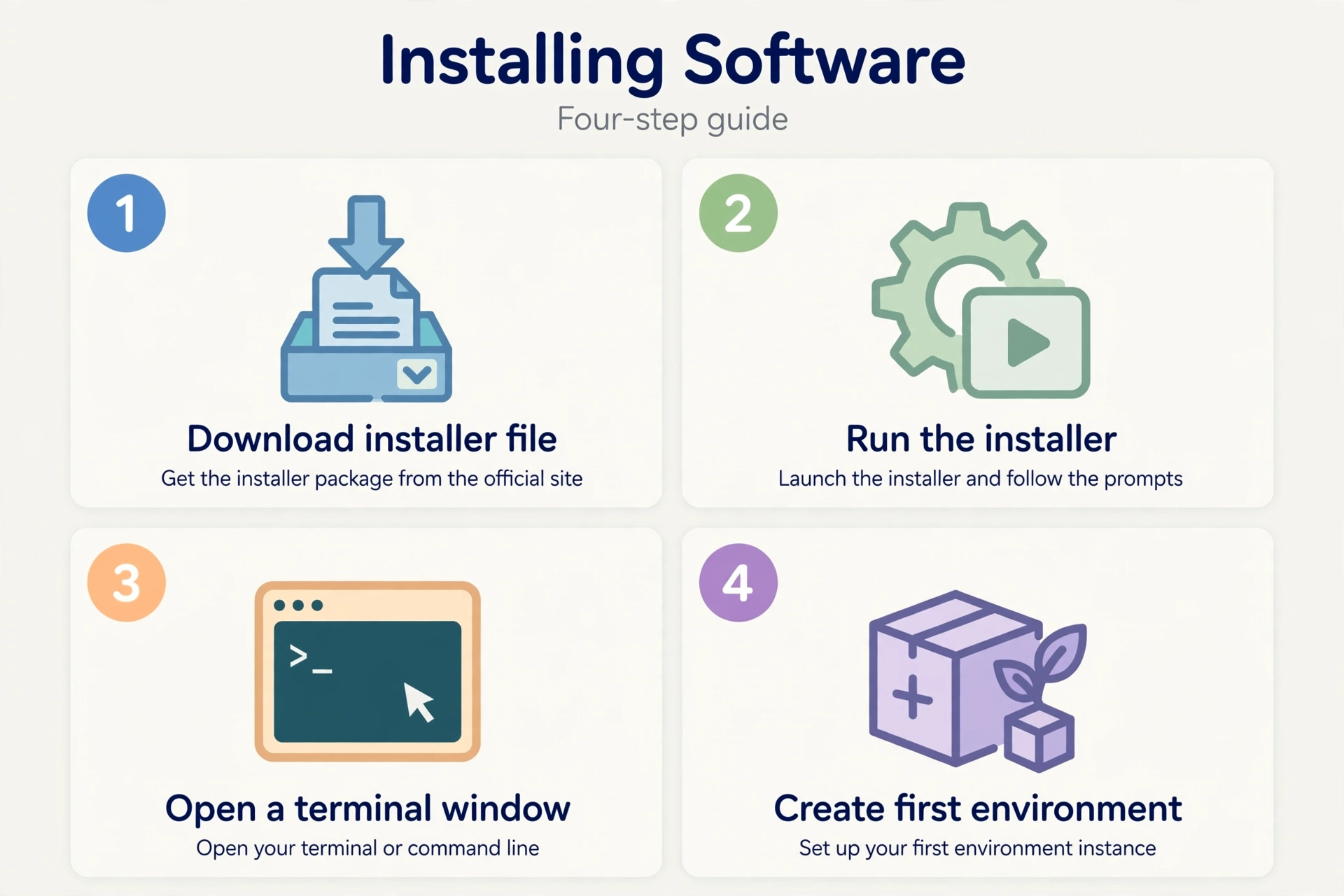
- 공식 사이트(anaconda.com/download)에서 OS에 맞는 설치 파일 다운로드
- 설치 실행 — 옵션은 기본값 그대로 두는 것을 권장합니다
- 설치 후 터미널에서 아래 명령으로 설치 확인
conda --version💡 Windows에서는 일반 명령 프롬프트가 아니라 Anaconda Prompt를 사용하세요. conda 명령어가 바로 동작합니다.
4. 핵심 개념: 가상환경(Environment)
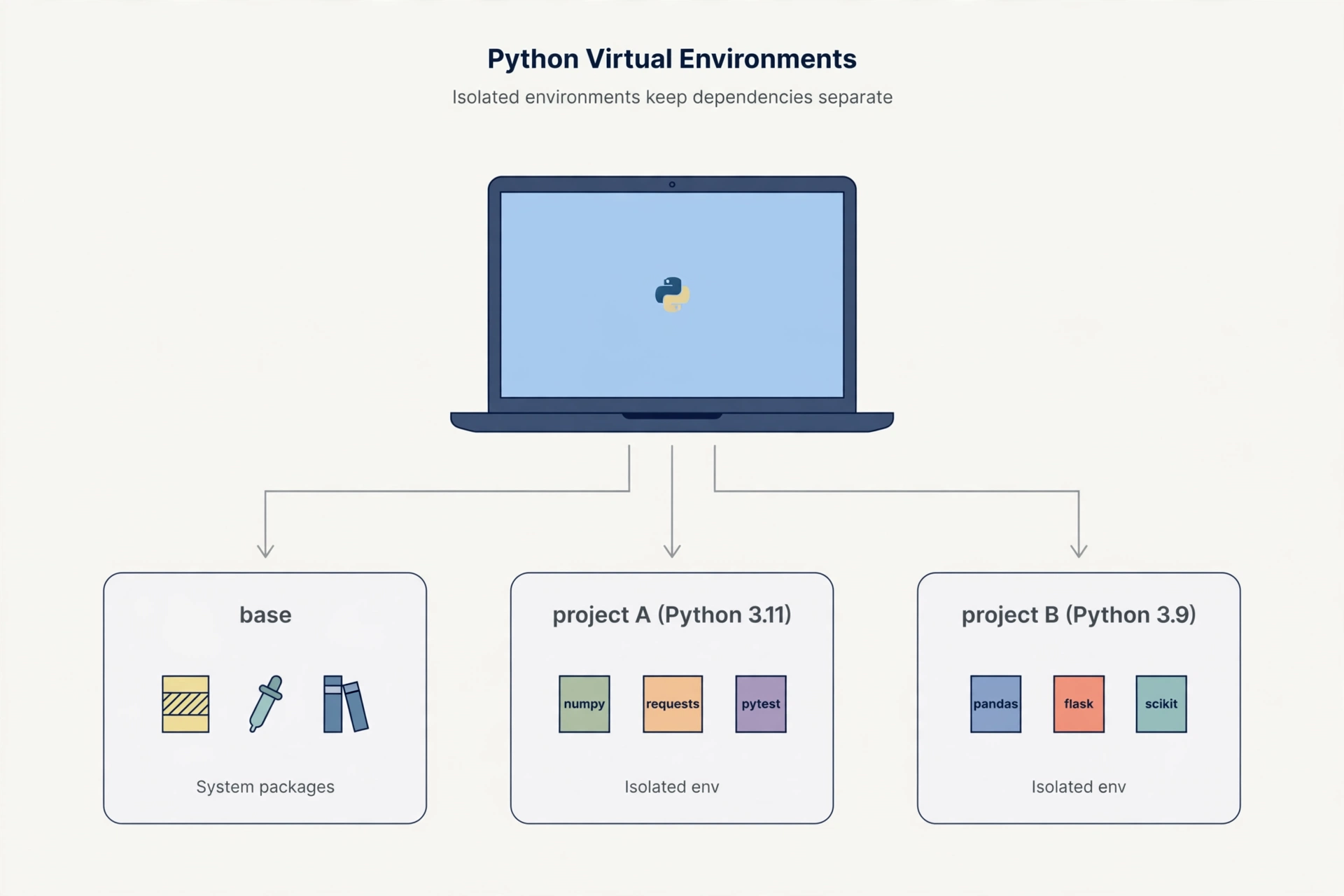
가상환경은 프로젝트마다 독립된 파이썬 작업실을 만드는 기능으로, 아나콘다의 핵심입니다.
예를 들어 A 프로젝트는 TensorFlow 2.10, B 프로젝트는 구버전이 필요하다면? 하나의 파이썬에 둘 다 설치하면 충돌합니다. 가상환경을 분리하면 각 프로젝트가 필요한 버전을 따로 쓸 수 있습니다.
5. 실전 1: 첫 가상환경 만들기
터미널(Anaconda Prompt)에 순서대로 입력하세요.
# 1. data-lab이라는 가상환경을 Python 3.11로 생성
conda create -n data-lab python=3.11 -y

# 2. 가상환경 활성화 (프롬프트 앞에 (data-lab) 표시)
conda activate data-lab

# 3. 필요한 패키지 설치
conda install pandas matplotlib jupyter -y

# 4. 설치 확인
python -c "import pandas, matplotlib; print('OK')"
환경에서 나갈 때는 conda deactivate, 환경 목록은 conda env list로 확인합니다.
6. 실전 2: 데이터 분석 미니 프로젝트
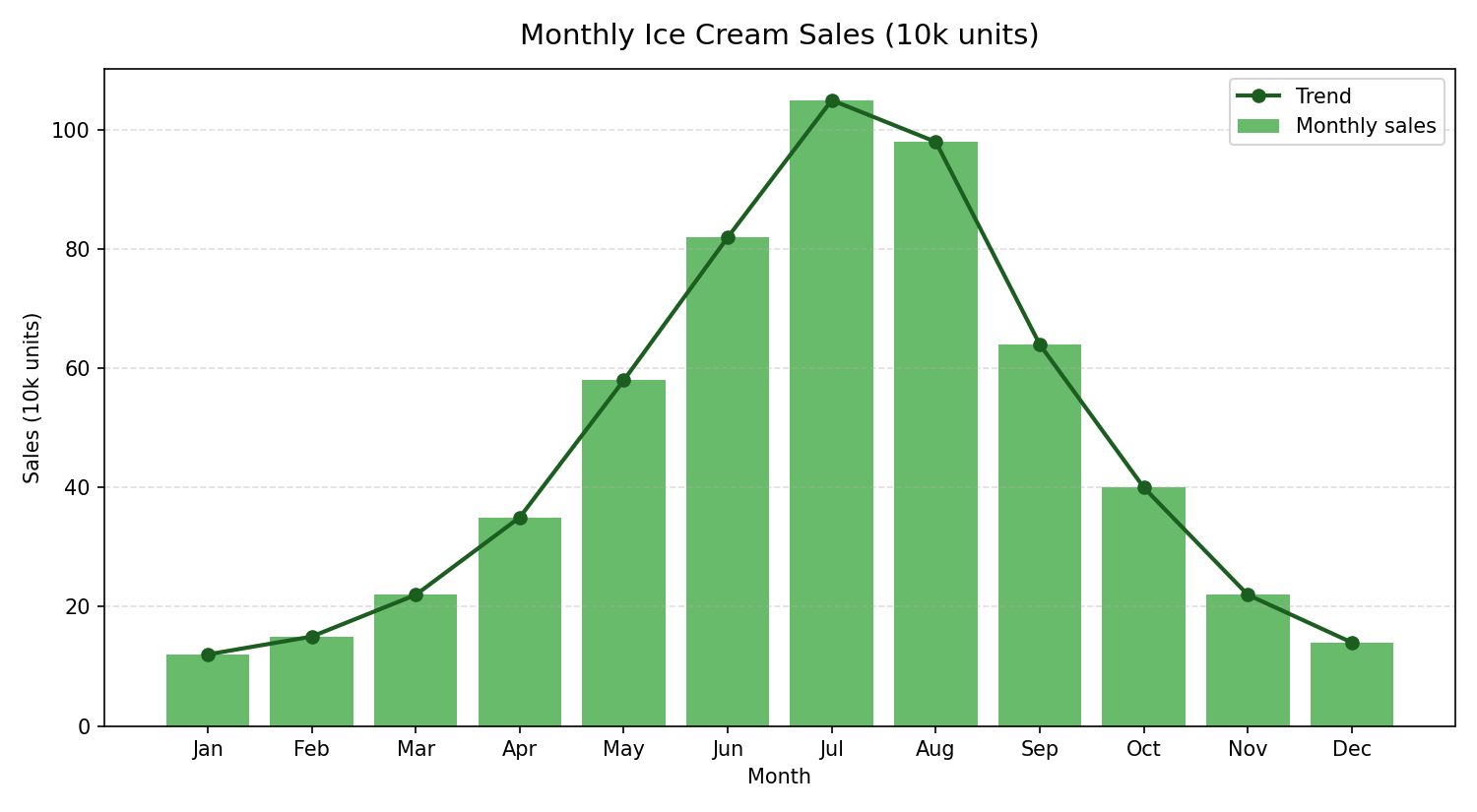
위에서 만든 data-lab 환경에서 실제로 동작하는 예제입니다. 월별 아이스크림 판매 데이터를 분석하고 그래프를 그려봅니다. sales_chart.py 파일을 만들고 아래 코드를 붙여넣으세요.
import pandas as pd
import matplotlib.pyplot as plt

data = {
    "month": ["Jan", "Feb", "Mar", "Apr", "May", "Jun",
              "Jul", "Aug", "Sep", "Oct", "Nov", "Dec"],
    "sales": [12, 15, 22, 35, 58, 82, 105, 98, 64, 40, 22, 14],
}
df = pd.DataFrame(data)

print(df.head())
print("연간 총 판매량:", df["sales"].sum(), "만 개")
print("최대 판매월:", df.loc[df["sales"].idxmax(), "month"])

plt.figure(figsize=(10, 5.5))
plt.bar(df["month"], df["sales"], label="Monthly sales")
plt.plot(df["month"], df["sales"], marker="o", label="Trend")
plt.title("Monthly Ice Cream Sales (10k units)")
plt.xlabel("Month")
plt.ylabel("Sales (10k units)")
plt.legend()
plt.grid(axis="y", linestyle="--", alpha=0.4)
plt.tight_layout()
plt.show()
python sales_chart.py실행하면 위 이미지처럼 월별 판매량 그래프가 표시되고, 터미널에는 연간 총 판매량 567만 개, 최대 판매월은 7월로 출력됩니다. 위 그래프는 이 코드를 직접 실행한 실제 결과입니다.
💡 그래프 한글이 깨져 보인다면? matplotlib 기본 폰트는 한글을 지원하지 않습니다. 제목을 영어로 쓰거나 한글 폰트를 별도로 설정하세요.

7. Jupyter Notebook으로 실행하기
코드를 한 줄씩 실행하며 결과를 바로 확인하고 싶다면 Jupyter를 쓰세요.
conda activate data-lab
jupyter notebook
브라우저가 열리면 새 노트북을 만들고 위 예제 코드를 셀 단위로 실행해보세요. 그래프가 노트북 안에 바로 표시됩니다.
8. conda 치트시트
| 명령어 | 설명 |
|---|---|
conda create -n 이름 python=3.11 |
가상환경 생성 |
conda activate 이름 |
환경 활성화 |
conda deactivate |
환경 비활성화 |
conda env list |
환경 목록 |
conda install 패키지명 |
패키지 설치 |
conda list |
설치된 패키지 목록 |
conda remove -n 이름 --all |
환경 삭제 |
conda clean -a |
캐시 정리 (용량 확보) |
9. 자주 막히는 지점 3가지
1. ‘conda’를 찾을 수 없다는 오류
Windows는 Anaconda Prompt를, macOS/Linux는 터미널을 재시작한 뒤 다시 시도하세요.
2. base 환경에 이것저것 설치하지 마세요
base는 아나콘다 기본 환경입니다. 프로젝트용 패키지는 항상 새 가상환경을 만들어 설치하는 습관을 들이세요.
3. 디스크 용량이 부족해요
conda는 다운로드한 패키지를 캐시에 보관합니다. conda clean -a로 수 GB를 비울 수 있습니다.
마무리
아나콘다는 “설치 → 가상환경 → 패키지 설치 → 실행” 4단계만 익히면 데이터 분석 입문의 80%가 끝납니다. 위 예제를 직접 돌려보면서 감을 잡아보세요.
📎 관련 글: Conda와 Pip 차이 — conda와 pip 중 뭘 써야 할지 정리했습니다.