
파이썬을 시작하면 가장 먼저 마주치는 질문: “conda 쓸까, pip 쓸까?” 둘 다 패키지를 설치해주는 도구지만, 역할과 쓰임새가 다릅니다. 초보자 눈높이에서 차이점을 정리하고, Mac과 PC 각각에 뭐가 좋은지, 실제로 동작하는 예제까지 담았습니다.
본 글은 2026년 10월 기준으로 작성되었습니다.

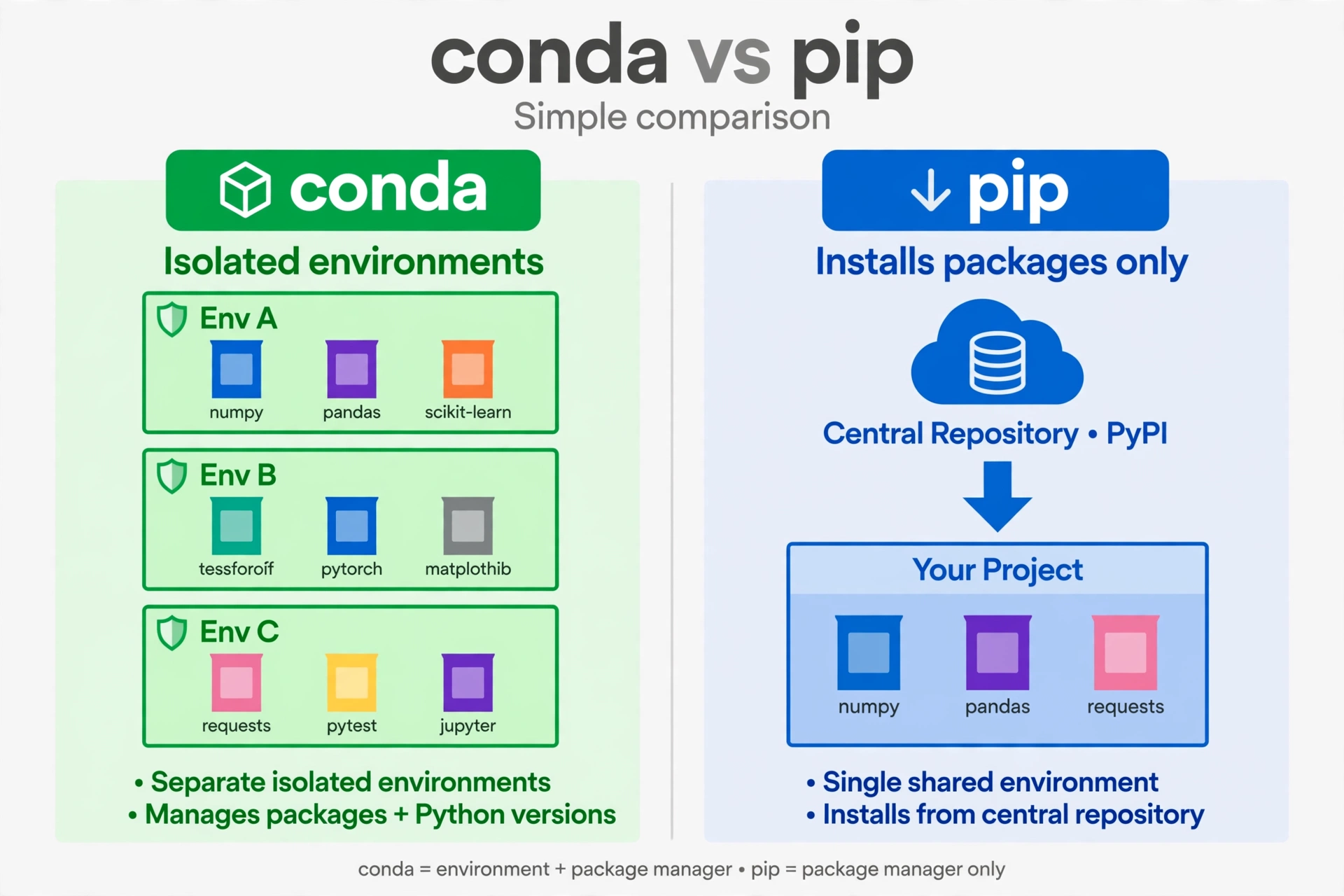
1. 30초 요약
| conda | pip | |
|---|---|---|
| 정체 | 언어 무관 패키지 + 환경 관리자 | 파이썬 전용 패키지 설치 도구 |
| 가상환경 | 내장 (conda create) |
venv와 조합 |
| 설치 소스 | Anaconda 채널, conda-forge | PyPI |
| 강점 | 복잡한 의존성 해결, 비파이썬 패키지까지 관리 | 가볍고 빠름, 패키지 종류 최다 |
| 추천 | 데이터 분석·머신러닝 입문 | 가벼운 프로젝트, 웹 개발 |
2. 핵심 차이 4가지
① 관리 범위
pip는 파이썬 패키지 전용입니다. 반면 conda는 R, C/C++ 같은 비파이썬 패키지까지 관리하는 언어 무관(language-agnostic) 도구입니다. TensorFlow처럼 시스템 라이브러리에 의존하는 패키지를 깔 때 conda가 편한 이유입니다.
② 가상환경
conda는 환경 관리 기능이 내장되어 있어 conda create -n myenv 한 줄로 끝납니다. pip는 파이썬 내장 venv 모듈과 조합해서 씁니다. 결과는 비슷하지만, conda 쪽이 명령어 하나로 해결되어 초보자에게 쉽습니다.
③ 의존성 해결
둘 다 의존성을 자동으로 설치해주지만, conda는 패키지 간 버전 충돌을 더 엄격하게 검사합니다. pip는 설치는 빠르지만 복잡한 환경에서 버전 충돌이 날 수 있어 requirements.txt로 버전을 고정하는 습관이 중요합니다.
④ 속도
단순 설치 속도는 pip가 빠른 편입니다. conda는 의존성을 꼼꼼히 계산하느라 시간이 더 걸릴 수 있습니다. (이 때문에 conda를 더 빠르게 만든 mamba라는 대안도 있습니다.)
3. 실전 1: pip + venv로 시작하기
아래는 실제로 실행한 화면입니다. 파이썬만 있으면 바로 따라할 수 있습니다.
# 1. demo-env라는 가상환경 생성
python -m venv demo-env

# 2. 가상환경 활성화
# Windows:
demo-env\Scripts\activate
# macOS / Linux:
source demo-env/bin/activate

# 3. 패키지 설치
pip install cowsay

# 4. 설치된 패키지 확인
pip freeze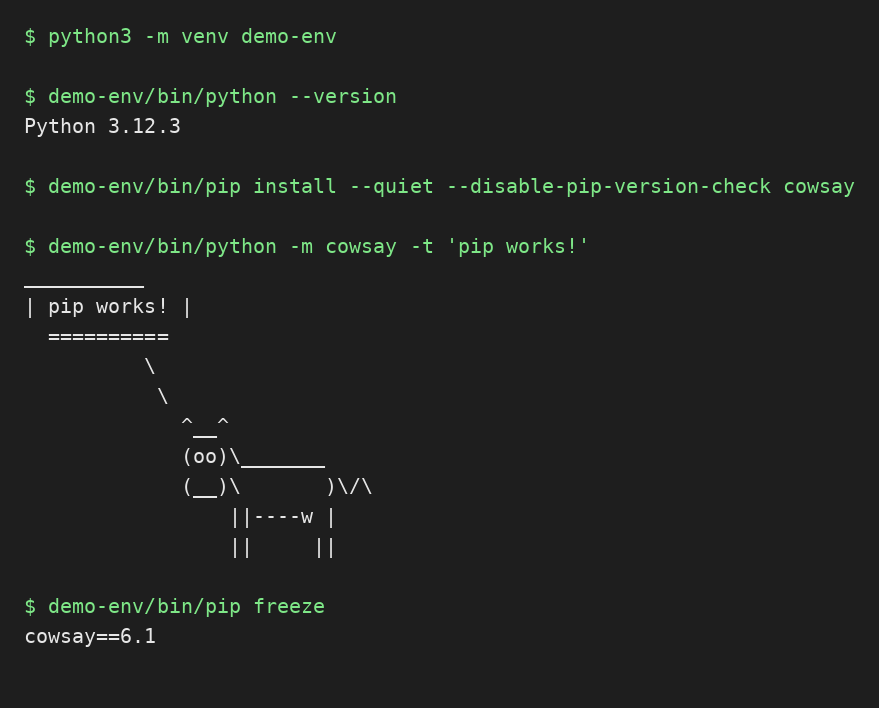
위 이미지는 위 명령들을 직접 실행한 결과입니다. pip freeze로 설치된 패키지 목록을 뽑아 requirements.txt로 공유하면, 다른 컴퓨터에서도 동일한 환경을 재현할 수 있습니다.
pip freeze > requirements.txt   # 환경 저장
pip install -r requirements.txt # 환경 복원
4. 실전 2: conda로 시작하기
아나콘다(또는 미니콘다)가 설치되어 있다면 더 간단합니다.
# 1. myenv라는 가상환경을 Python 3.11로 생성
conda create -n myenv python=3.11 -y

# 2. 가상환경 활성화
conda activate myenv

# 3. 패키지 설치
conda install requests -y

# 4. 설치된 패키지 확인
conda list
환경을 파일로 저장하고 복원하는 것도 한 줄씩이면 됩니다.
conda env export > environment.yml  # 환경 저장
conda env create -f environment.yml  # 환경 복원
5. Mac vs PC: 뭐가 좋은가
| Windows (PC) | macOS (Mac) | |
|---|---|---|
| 추천 | Anaconda | Miniconda 또는 Homebrew 파이썬 + pip |
| 이유 | Anaconda Prompt에서 바로 동작, PATH 문제 회피, 초보 친화 | 가벼움, 터미널 친화적이라 venv만으로 충분한 경우 많음 |
| 주의점 | 설치 옵션은 기본값 유지 | Apple Silicon(M1~)에서는 일부 패키지가 conda-forge 채널 필요 |
정리하면, PC에서는 아나콘다, Mac에서는 미니콘다나 pip+venv가 무난한 출발점입니다. 물론 반대로 해도 전혀 문제없습니다. 중요한 건 한 가지 방식을 정해 가상환경을 쓰는 습관입니다.
6. 간단 구동 예제: 같은 일을 양쪽으로
패키지 하나를 설치하고 버전을 확인하는 가장 기본적인 흐름을 비교해봅니다.
pip 방식
python -m venv demo
source demo/bin/activate  # Windows: demo\Scripts\activate
pip install requests
python -c "import requests; print(requests.__version__)"
conda 방식
conda create -n demo python=3.11 -y
conda activate demo
conda install requests -y
python -c "import requests; print(requests.__version__)"
결과는 같습니다. 차이는 환경 생성+활성화 과정이 conda가 한 줄로 끝난다는 것, 그리고 conda는 requests가 의존하는 비파이썬 라이브러리까지 함께 맞춰준다는 점입니다.
7. 결정 가이드: 언제 뭘 쓸까
- 데이터 분석·머신러닝 입문 → conda (아나콘다). numpy, pandas, scikit-learn이 한 번에 준비됩니다.
- 가벼운 스크립트·웹 개발 → pip + venv. 빠르고 패키지 선택폭이 넓습니다.
- 팀 프로젝트 → 둘 다 좋습니다.
requirements.txt나environment.yml중 하나로 환경을 고정해 공유하세요. - 둘을 섞어 써도 될까 → 가능합니다. conda 환경 안에서 pip를 써도 됩니다. 다만 같은 환경에서 두 도구를 번갈아 쓰면 의존성이 꼬일 수 있으니, conda로 못 찾는 패키지만 pip로 보충하는 순서를 권장합니다.
8. 명령어 치트시트
| 작업 | conda | pip (+ venv) |
|---|---|---|
| 가상환경 생성 | conda create -n 이름 python=3.11 |
python -m venv 이름 |
| 환경 활성화 | conda activate 이름 |
source 이름/bin/activate |
| 패키지 설치 | conda install 패키지명 |
pip install 패키지명 |
| 패키지 삭제 | conda remove 패키지명 |
pip uninstall 패키지명 |
| 목록 확인 | conda list |
pip list / pip freeze |
| 환경 저장/복원 | conda env export |
pip freeze > requirements.txt |
마무리
conda와 pip는 경쟁자가 아니라 용도가 다른 도구입니다. 데이터 분석처럼 복잡한 의존성이 걸린 작업은 conda, 가볍게 시작하는 프로젝트는 pip+venv가 잘 맞습니다. 어느 쪽이든 가상환경을 쓰는 습관이 가장 중요합니다.
📎 관련 글: 아나콘다(Anaconda) — conda 실전 사용법은 이 글에서 이어서 다룹니다.