카테고리 보관물: IT&최신기술

node.js 를 사용한 웹 애플리케이션 개발 가이드

node.js 란?

node.js 는 오픈소스로서 첫 탄생은 2009년 5월 27일 처음 소개되었고 Ryan Dahl 개발자에 의해서 웹 브라우저에서 동작하는 JavaScript 엔진인 V8을 구글이 개발했던 걸 보고 영감을 받았다고 합니다. 그리고 “이것을 서버에서도 사용할 수 있을까?”라는 생각이 들었고 V8 엔진을 이용하여 JavaScript 코드를 서버에서 실행할 수 있도록 개발하기 시작했습니다. 이렇게 탄생한 것이 바로 “노드(Node.js)” 입니다. 이렇게 해서, 개발자들은 웹 브라우저에서만 사용하던 JavaScript를 이제 서버에서도 사용할 수 있게 되었습니다.

node.js는 JavaScript 런타임 환경으로, 웹 애플리케이션 개발에 매우 유용한 도구입니다. node.js는 가장 큰 특징은 비동기 처리 방식입니다. Ryan은 이 비동기 처리를 위해 이벤트 루프(event loop)와 콜백(callback) 함수를 도입했습니다. 다양한 동시 연결과 트랜젝션을 효율적으로 처리할 수 있게 되었고 놀라울 정도로 빠른 속도와 안정성 대중화로 PayPal, Netflix, Uber, LinkedIn 등 세계적으로 유명한 기업들이 node.js 를 활용하여 서비스를 제공하고 있습니다.

Ryan과 더 많은 개발자들이 더 쉽게 모듈과 라이브러리를 공유하기 위해 npm(node package manager)을 만들게 되었습니다. 이 패키지 매니저를 통해 개발자들은 수많은 모듈과 라이브러리를 손쉽게 설치하고 관리할 수 있게 되었고 의존성 관리, 종속성, 버전관리 등 다양한 패키지를 설치하고 관리할 수 있습니다.

이제 node.js를 사용하여 웹 애플리케이션을 개발하는 방법에 대하여 다음과 같이 npm 명령어를 통해 설치하는 방법 과 실제 서버를 띄우는 것 까지 연습해 보겠습니다.

1. node.js와 rpm 설치하기

첫 단계는 node.js와 npm 을 설치하는 것입니다. node.js 공식 웹사이트에서 다운로드하여 설치합니다. 설치가 완료되면 터미널 또는 명령 프롬프트에서 node -vnpm -v 명령어로 설치 여부를 확인합니다.

2. 프로젝트 생성과 초기화

새로운 프로젝트 폴더를 생성하고, 터미널에서 해당 폴더로 이동합니다. 다음 명령어를 실행하여 프로젝트를 초기화합니다:

npm init

프로젝트에 대한 정보를 입력하면 package.json 파일이 생성됩니다.

3. express.js 프레임워크 설치

express.js는 node.js 를 사용하기 위한 웹 프레임워크 입니다. 다음 명령어를 사용하여 express.js를 설치 합니다.

npm install express

4. 간단한 웹 서버 구축 하기

새로운 파일 app.js를 생성하고 다음과 같은 코드를 입력합니다:

const express = require('express');
const app = express();
const port = 3000;

app.get('/', (req, res) => {
  res.send('Hello, World!');
});

app.listen(port, () => {
  console.log(`서버가 http://localhost:${port} 에서 실행 중입니다.`);
});

5. 웹 서버 실행하기

터미널에서 다음 명령어를 실행하여 웹 서버를 실행합니다:

node app.js

크롬 브라우저에서 http://localhost:3000으로 접속하여 “Hello, World!”가 띄워지면 성공!

LSTM(Long Short-Term Memory) 쉽게 이해하기

LSTM(Long Short-Term Memory)은 순환 신경망(Recurrent Neural Network, RNN)의 한 종류로서, 시퀀스 데이터 (시계열 데이터, 텍스트 등)를 처리하기 위해 신경망 입니다. 이전에 배운 것들을 기억할 수 있도록 컴퓨터 의 “일기장” 을 바로 LSTM 이라고 할 수 있습니다. 즉, “일기장”을 찾아보면서 이전에 무슨 일이 있었는지 확인을 할 수 있으며 미래에 무슨 일이 일어날지 예측을 할 수 있습니다.

예를 들어, 작곡을 할 때, LSTM은 이전에 어떤 음이 나왔었는지 기억하고, 그 다음에 어떤 음이 나와야 할지 도와줍니다. 현재도 실제로 아티스트들은 이미 Ai를 통해 작곡을 하고 수 있습니다.

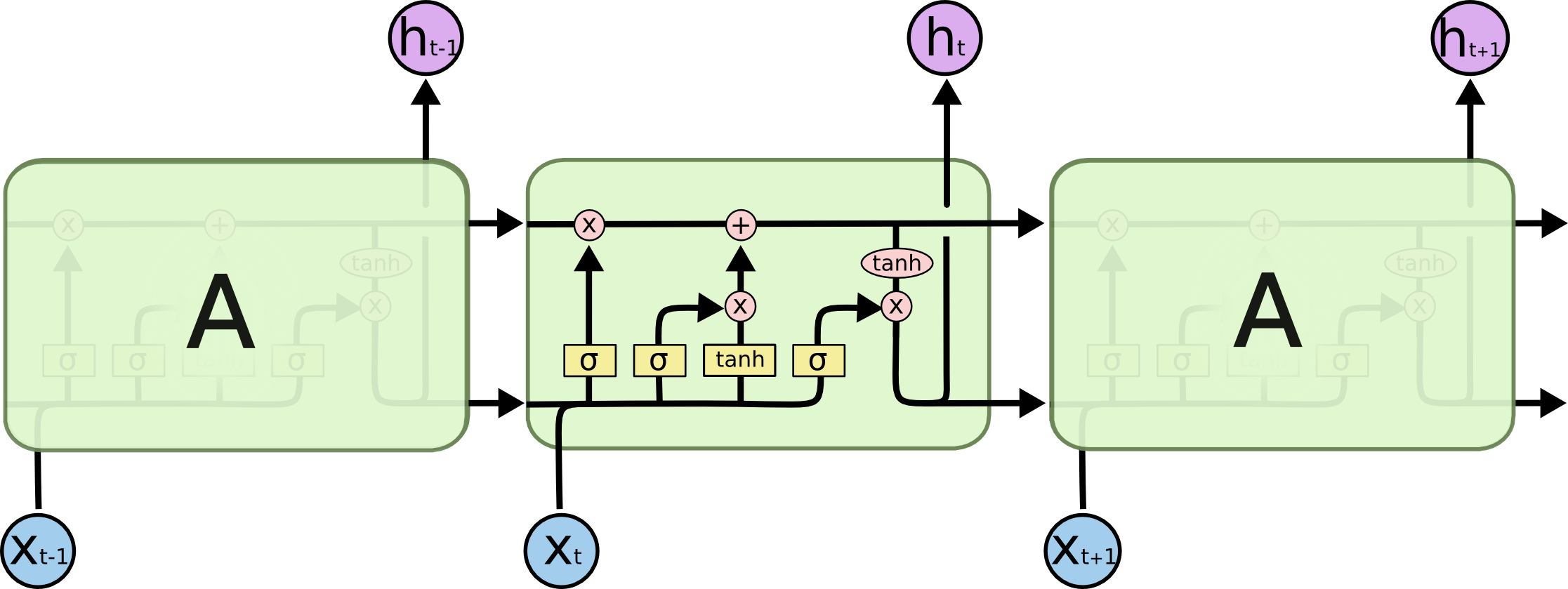
RNN(순환 신경망)은 이전 시점의 출력을 현재 시점의 입력에 포함시켜 정보를 순환시키는 구조를 가지고 있습니다. 하지만, 시퀀스가 길어질수록 이전 시점의 정보가 잘 전달되지 않는 ‘장기 의존성 문제’ 를 해결하기 위해 ‘셀 상태’라는 개념을 도입했습니다. 셀 상태는 LSTM 셀을 통과하는 동안 정보를 전달하는 ‘Information Highway’와 같습니다. LSTM에서는 게이트라는 구조를 통해 셀 상태에 어떤 정보를 추가하거나 제거할지 결정합니다. 이로 인해 LSTM은 긴 시퀀스에서도 이전 정보를 잘 기억하고 전달할 수 있습니다.

이 이미지는 LSTM “셀”의 내부 구조를 보여줍니다. 각각의 작은 박스는 다른 역할을 하는 “게이트”를 나타내고, 화살표는 정보가 어떻게 이동하는지를 보여줍니다. 이 중 가장 중요한 부분은 가장 위에 있는 수평선인 ‘셀 상태’입니다. 바로 “일기장”과 같은 역할을 하며 이를 통해 LSTM은 장기적인 정보를 저장하고 전달할 수 있습니다.

LSTM 활용사례

1. 자연어 처리(Natural Language Processing, NLP): LSTM은 텍스트 데이터에서 잘 작동하므로, 감성 분석, 텍스트 생성, 기계 번역 등 다양한 NLP 작업에 활용될 수 있습니다.

2. 시계열 예측(Time Series Prediction): LSTM은 시간에 따른 패턴을 학습할 수 있으므로, 주식 가격 예측, 날씨 예측 등 시계열 데이터의 예측에 사용될 수 있습니다.

3. 음성 인식(Speech Recognition): LSTM은 시간에 따라 변화하는 음성 신호를 처리하는 데 유용하므로, 음성 인식 기술에도 사용됩니다.

4. 음악 생성(Music Generation): LSTM은 시퀀스 데이터를 생성하는 데에도 사용될 수 있습니다. 이러한 특성을 이용해 음표의 시퀀스를 학습하고 새로운 음악을 생성하는 데에 사용될 수 있습니다.

Conda 와 Pip 차이

Conda와 Pip는 파이썬 프로그래밍을 위해 패키지를 관리하는 데 설치 되는 도구입니다. 프로젝트나 개발을 위해 모두 개발을 위해 사용하지만 그 사용 방식과 장점은 다릅니다. Conda와 Pip의 차이점과 각각의 사용 방법을 살펴보고자 합니다.

Conda 란?

anaconda
anaconda

Conda : Anaconda(Anaconda: 아마존의 아나콘다 뱀에서 이름을 따왔다고 함) 클라우드 저장소와 Continuum 소프트웨어 사의 패키지 저장소에서 패키지를 관리합니다. Conda의 장점은 바로 의존성을 자동으로 해결해주는 강력한 의존성 관리 기능을 그리고 Anaconda를 통해 가상환경을 제공합니다

특히 TensorFlow를 설치할 때 다양한 패키지와 라이브러리에 의존하며, 이러한 의존성을 수동으로 설치를 해야하는 단점을 한방에 해결해줍니다.

Conda의 가장 큰 장점은 바로 의존성 관리입니다. Conda는 패키지와 라이브러리의 의존성을 자동으로 해결해주며, 이를 통해 패키지 설치 시 충돌이나 버전 불일치 문제를 최소화합니다. 또한, Conda는 가상 환경 관리 기능을 제공하여, 여러 프로젝트별로 독립적인 환경을 생성하고 관리할 수 있게 해줍니다. 이로 인해, 각 프로젝트에서 사용하는 라이브러리의 버전이나 의존성이 다른 경우에도 문제가 발생하지 않도록 할 수 있습니다. Anaconda는 데이터 과학, 머신러닝, 인공지능 관련 패키지들이 기본으로 포함되어 있어, 복잡한 설정 없이 바로 작업을 시작할 수 있다는 장점도 가지고 있습니다.

Pip 란?

python

Pip : Pip Installs Packages 또는 Pip Installs Python 라고 정의. PyPI (Python Package Index) 저장소에서 패키지를 관리합니다. Pip는 파이썬 전용 패키지 관리 도구로, 주로 파이썬 언어로 작성된 라이브러리나 모듈을 설치하고 관리하는 데 사용됩니다.

Pip는 PyPI에서 제공하는 수많은 오픈 소스 파이썬 패키지를 쉽게 설치할 수 있게 도와주며, 프로젝트마다 독립적인 환경을 관리할 수 있는 가상 환경 관리 도구인 virtualenvvenv와 함께 사용할 수 있습니다. Pip의 가장 큰 특징은 단순한 사용법빠른 설치입니다. pip install 명령어로 원하는 패키지를 손쉽게 설치할 수 있으며, 설치 시 의존성 해결도 자동으로 이루어집니다. 하지만 Conda와 달리 파이썬 외의 다른 언어에 대한 의존성 관리나 가상 환경의 관리 기능을 제공하지 않으며, 모든 패키지가 PyPI에 올라와야만 설치가 가능합니다. 또한, 의존성 충돌이 발생할 수 있어 더 복잡한 환경에서 사용 시 주의가 필요합니다.

Conda 와 Pip 비교

특성Condapip
정의크로스 플랫폼, 언어-중립적 패키지 관리자와 환경 관리 시스템파이썬으로 작성된 패키지들을 설치하고 관리하는 도구
지원 언어파이썬 패키지 뿐만 아니라 R, Ruby, Lua, Scala, Java, JavaScript, C/C++, FORTRAN 등 다양한 언어의 패키지를 관리할 수 있음파이썬 패키지만 관리
설치 소스Anaconda Cloud 및 기타 채널에서 패키지를 가져옴PyPI(Python Package Index)에서 패키지를 가져옴
환경 관리Conda 자체 환경 관리 기능 제공virtualenv, venv를 사용한 관리
속도패키지 설치 및 관리 속도가 빠름설치 속도가 상대적으로 느림
패키지 의존성패키지간의 의존성을 관리하고, 필요한 패키지와 함께 설치하는 기능을 내장의존성 관리는 가능하지만, 패키지 설치 시 필요한 모든 의존성을 자동으로 설치하지는 않음
주요 명령어conda install
conda update
conda remove, conda create –name envname
conda activate envname
conda deactivate
pip install
pip uninstall
pip freeze
pip list

아나콘다(Anaconda)

아나콘다(Anaconda)는 데이터 과학, 머신러닝, 딥러닝 등의 과학 계산 작업을 쉽게 수행할 수 있는 배포판이다. 아나콘다는 패키지 관리자로서의 역할을 하며, 파이썬과 여러 종류 라이브러리를 쉽게 설치하고 관리할 수 있는 환경을 제공하는 것이 장점이다.

아나콘다의 핵심 기능 중 하나는 ‘환경(Environment)’ 을 생성하고 관리하는 것. 환경은 특정한 프로젝트를 위해 필요한 파이썬 버전과 패키지를 독립적으로 관리할 수 있고, 이를 통해 여러 프로젝트가 서로 다른 라이브러리나 파이썬 버전을 요구할 경우에도 각각의 프로젝트에 맞는 환경 관리할 수 있다.

Anaconda Navigator : 배포판을 설치하게되면 만나게 되는 화면이다.